


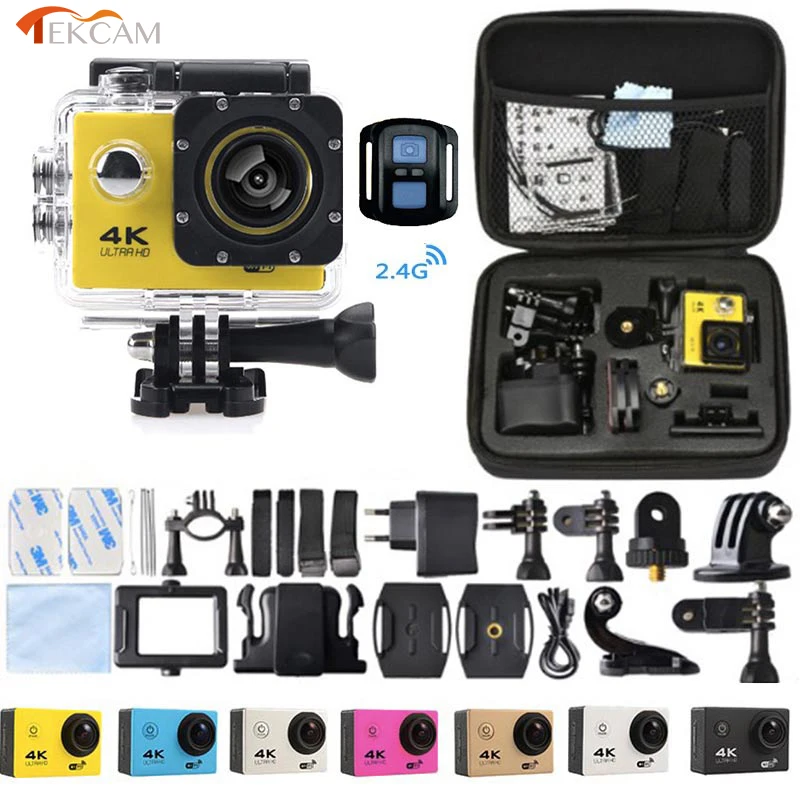
Bagi para master blogger atau youtuber pasti sudah tidak asing lagi dengan alat yang canggih satu ini. Iyapp, Go pro adalah salah satu perangkat action camera yang paling ngetop saat ini. Jika kamu suka berpetualang, suka mengabadikan pemandangan bawah air, pegunungan ataupun landscape view dengan drone, maka kamera GoPro adalah jawabannya.
Action camera ini mempunyai banyak sekali aksesoris pelengkap yang membuatnya bisa ditempel hampir di semua permukaan dan benda lain seperti pada papan selancar, di stang dan kemudi kendaraan, ditempelkan di dada dengan strap dan bahkan diikatkan di drone sehingga bisa merekam video dari ketinggian.
Setelah video atau foto berhasil didapatkan, maka yang harus dilakukan adalah memindahkan hasil rekaman video ke device lain seperti hp Android, iOS maupun PC untuk editing atau upload ke media sosial.
Sayangnya banyak orang yang merasa kesulitan saat menggunakan aplikasi GoPro untuk mengkoneksikan kamera ke device lain. Jika kamu adalah salah satu yang merasa kesulitan, bisa mengikuti langkah mudah dibawah ini.
Koneksikan GO PRO ke ANDROID atau IOS
1. Pertama-tama kamu harus menginstal aplikasi GoPro App untuk Android dan iOS :
2. Jika sudah, maka berikut ini adalah cara instal dan tutorialnya.
- Klik aplikasi yang sudah terinstal
- Setelah itu akan muncul Connect Your Camera, lalu klik
- Kemudian pilih Add New Device dan pilih model GoPro yang kamu miliki
- Setelah itu aktifkan GoPro dan wifinya
- Aktifkan WiFi hp dan hubungkan ke WiFi GoPro dengan cara menekan tombol Wireless GoPro
- Sambungkan WiFi dan atur username serta password GoPro kamu
- Jika ingin mempergunakan default password, maka pergunakan “goprohero”
- Setelah kamera GoPro terkoneksi, buka aplikasi GoPro pada device kamu
- Aplikasi akan mencari dan menemukan GoPro kamu, lalu klik Continue
- Masukkan PIN yang ada dilayar lalu klik Pair with Camera
- Jika setting benar dan sudah terhubung, maka akan terlihat menu “Control + Connect”
- Dan Tarrrraa Kamera GoPro dan device kamu sudah terhubung dan bisa digunakan ..
Sekian, mudah" an bermanfaat terimakasih........


 Hello, my name is RudArt.
0 comments:
Post a Comment